J.S. Mach Ⅱ 新着記事

ラベル tips の投稿を表示しています。 すべての投稿を表示

2009/04/10

iCal イベントのエイリアスを作ってみる

iCal からイベントや ToDo をエディタその他のアプリにドラッグすると,スクリーンショットの上の方にあるみたいに,「○月×日にスケジュールしました」,みたいにイベントの内容をテキスト化してくれる。それはそれでありがたいけれども,やっぱりエイリアスを置いてそこから iCal が開けるともっと便利な気がする。
というわけで username/Library/Calendars/以下の.ics ファイルかなんかを探し出してエイリアスを貼り付けてみました。こんなとき,Leap みたいな検索強化ユーティリティがあると楽ですが,Spotlight 検索から iCal の項目をファインダーで表示することも可能(参考記事:Cover Flow で iCal イベントをチェック (感じ通信))。ファイル名が暗号化?されているのか,すぐにはどのファイルがどのイベントかわからないように見えますが,Quick Look でイベントの詳細が見えます。

2008/09/03

パスコードを英数交じり6文字以上にする

というわけで,macosxhint.com の記事の内容を試して見ました。iPhone 構成ユーティリティを使うのは何だか面倒そう(但し,その方がこまめなパスコードのカスタマイズが可能になります)なので,とりあえず,元記事に書いてあるコードをそのままコピペしてテキストエディタで保存。保存したファイルの拡張子を".mobileconfig" に変更してこれをメールで自分宛に送信して,iPod touch のメールで開いて,添付ファイルをタップ。

こんな画面になるので,インストールボタンをタップ。
警告画面が表示されます。自己責任でインストールでもキャンセルでもお好きな方をどうぞ。

インストールを選択すると,直ちにパスコードの設定が求められます。英数6文字とありますが,英数交じりでなければダメなようで,アルファベットのみでははじかれてしまいました。
設定後は,ロック解除の画面でテンキーではなく,フルキーボードが表示されるようになります。繰り返すようですが,くれぐれも自己責任ということで。
なお,iPhone ではパスコードを設定していてもホームボタンの設定によっては内部情報にアクセス可能になる脆弱性が報告されていますから,ここでは詳細は省きますが,ご注意を。

2008/08/21

Stanza でチャプター付電子ブックをつくる

Workin Poor in Sprit さんのところで,先日のエントリーで紹介した Stanza を使って,複数のHTMLファイルをひとまとめにしてチャプター付電子ブックにするという Tips が紹介されています(stanzaで電子ブックを作る 聖書を例にして - Working Poor in Spirit!)。
 青空文庫で落としてきたHTMLファイルを読み込むと,自動で作品タイトルと作者名も読み込んでくれるので,HTMLタグを読んでくれているとは思っていましたが,複数のHTMLファイルを一つにまとめたファイルを読み込ませると,元の文書の単位で章別に分けてくれるのだそうです。おおなるほど!
コメント & Tips のご紹介ありがとうございました。

2008/06/25

Safari のアイコンにテキストを Drag & Drop する

おお,なるほどたしかに !! 右クリックで検索メニューが出ないとき(ワードとか)には使えますねこれは。

2008/04/25

iCal の Dock 上のアイコン表示を変更する


先日ご紹介した Sticker Pack のうち,iCal のDock アイコンだけは曲者で普通のアイコン変更の方法ではうまく表示が切り替わりません。つまりLeopard では Dock 上の iCal アイコンに今日の日付が表示されるわけですが,その表示をカスタマイズするにはちょっとだけごにょごにょしなければならないようです。

まず,iCal のパッケージの内容を表示して,Contents/Resources/App-empty.icns というアイコンファイルをバックアップしてから使いたいアイコンファイルで上書き。これで iCalを起動している間の Dockアイコンが変わるはず。
しかし実は,それだけでは iCal 終了後の Dock アイコンは変わらない。起動していない iCal の Dock 上のアイコンも同じように変えたいという人は,iCal のパッケージ内の,Contents/Resources/iCalDockExtra.bundle というやつを探し出して,パッケージを開いて,Contents/Resources/App-empty.icns を同じようにバックアップしてから上書きしてみて下さい。

当然のことながら,関連ファイルのバックアップは必須。要自己責任。無保証ですぞ!それでもやる気ある?

2008/04/04

radioSHARK2 から Audio HijJack Pro でエアチェックする

Mac or PC でラジオ放送を聞くradioSHARK 2 なるデバイス,お気に入りのラジオ番組のエアチェックにこの上なく便利なのですが,どうも付属のソフトはなかなか思ったように動いてくれない。特にタイマー録音がうまく行かないというような報告をちらほら見かけますし,現に私のところでも自動録音を開始するのはするんですが,指定時刻に終了してくれない。しかたないから手動で終了すると,次にradioSHARK.app を起動したとき,頼みもしてないのにいきなり録音し始めてくれたり,じゃじゃ馬みたいでてこずりました。

しかし実は radioSHARK 2 のハードウェア単体で放送を受信しているので,付属ソフトウェアを経由せずとも Audio Hijack Pro で放送を聞くこともできるし録音も可能。ついでに,Audio Hijack Pro からradioSHARK 2 のチューニングを調整することも可能。まあ,Audio Hijack Pro からのチューニングはマウスでつまみを動かす以外にないので一度決めたら動かしたくなくなりますが。
Audio Hijack Pro はシェアウェアではありますが,お金を払う価値はあると思います。

2008/03/31

日本語にされたジャンル名を英語表記に戻す Apple Script


日本全国で不評を買いまくりの iTunes によるジャンル名自動ローカライズ機能は全く変更されそうにありません。欧米語圏の人々にとってみればこの機能はべつにおせっかいでも何でもない,親切機能なんでしょうかね。やたらとローマ字使わずにもっと母国語を大事にしなさいというのがアップルの思想なのか?そうでもないだろ?
そんなこんなで  iTunes のバージョンアップのたびに闘い続ける宿命を負わされた我らに,「ひとりぶろぐ」さん発の強力な助っ人現わる。

作者さんのオリジナルは,ジャンル名を全て網羅しているわけではないので,必要に応じて同じ書式でジャンル名を書き足せばよろしいかと。スクリプトはもちろんどこに置いてもいいのですが,~/Library/iTunes/Scripts/あたりに入れておけば便利でしょうか。

2008/03/28

.flv ファイルから音を取り出す


知っている人は知っている(当たり前),QuickTime で .flv ファイルから音だけを取り出す方法。

  1. 大前提として,Perian をインストール。
  2. 目的の .flv ファイルをQuickTime Player で開く。
  3. QT のメニューから,「ウィンドウ」>「ムービーのプロパティを表示(Cmd + J)」でプロパティウィンドウを表示。
  4. プロパティウィンドウで「サウンドトラック」を選択して,プロパティウィンドウ左上の「取り出す」ボタンをポチッと。これで名称未設定のサウンドが新たに出現するはずです。これを保存する( QT Pro キーが必要)と拡張子が .mov になりますが,もともとのプロパティウィンドウでサウンドトラックのフォーマットが MPEG Layer 3 となっていれば拡張子を.mp3 に書き換えても問題ないはず。必要に応じて再エンコードを。(ってそれじゃ結局意味ないかも)

2008/03/07

Web Clip と Web History で最強コンビ


AYNiMac さん経由,massiva/logic&mac tips のところで見かけた,Safari の履歴項目を保存するAutomator Workflow,私も真似させていただきました。これは凄いな。

ついでに感じ通信さん経由,藤棚工房さん作成,Web Archive 用 QuickLook Plug in も早速入れさせていただきました。これも凄いな。
もはや,ブクマするというよりは,気になったら,とりあえずクリップ。あるいはクリップしてなくても検索すれば何か出てくるわけだ。凄いな。
今日は凄いな3連発。

2008/02/29

Stellarium for Mac OS X は日本語化できるか?(再掲)

< 06/7/28記 >
最近気付いたのですが,Win 版 Stellariumでは,しばらく前から日本語化に成功していたようです(大阪てきとー日記さん「Stellarium を日本語化する」)。
同じようにして meiryo フォントをMac OS X版(0.8.1 for PPC)のパッケージ内 Resources/data/あたりに突っ込んで,.iniファイルを書き換えてみましたが,起動に失敗。他のフォントならいいのかも知れませんが,私にはそれ以上試してみる気力はありません。

誰か,Mac 版で日本語化に成功している人はいるのかな?

<08/2/29追記>
というわけで1年半ほど放置プレイでしたが,soundscape out さんのところに日本語化の手法が掲載されました。(「Stellarium 日本語化」)Thanks !! 

2007/10/08

iPod touch のSafari でページのトップに戻るには

トコトコ日記さん(リンクありがとうございました。)10月7日付エントリより。
iPod touch でブラウズ中に,リロードボタンを押したくなったりブックマークに加えたくなったり,その他諸般の事情によりページのトップに戻りたくなったときには,ちまちまとフリック動作の連続でトップまで戻らなくても,時刻の表示がある付近(Mac OS X のメニューバーに相当する部分)をタップすると一気にページのトップに戻るというお話。
スルスルッとトップに戻る様子がなんだか楽しい。病み付きになりました。

2007/06/11

Nokia Media Transfer を E61 で使う

先刻の件ですが,E - Series 経由,こちらの Blog に E61 のプロファイルを追加するハックが紹介されていました。
こちらで E61 用のプロファイルを追加するインストーラも配布されております。
しかし,私の環境ではなぜかうまくプロファイルがインストールされなかったので,インストーラのパッケージをこじ開けて,Contents/Archive.pax.gz を手動で解凍し,出てきた E61.profile というファイルを強制的に Nokia Media Transfer 内の Contents/Resources/Profiles 内に入れてやりました。もちろんもしもあなたがやるなら自己責任ということで。

2007/06/07

Journler のエントリを iCal に送る Apple Script

これは連休前の,古い話なので知っている人は知っているのでしょうが(当たり前か),Journler 向け Apple Script がいくつか,Journler - Blog で紹介されています。
前に書いた,QuickSilver 向けのScript も紹介されておりますが,私はむしろ,"Journler Entry to iCal" というApple Script に感動しました。Journler のエントリを選択してScript を実行するとJournler のエントリが iCal に出現します。iCal で通常の予定にするか,To Do 項目にするか,iCal 上のどのカレンダに登録するかも自由に選択可能。
iCal には Journler のエントリのURL が登録されるので iCal からJournler のエントリを開くこともできます。

これはなかなかいいです。いわゆる,げってぃんぐしんぐすだん,とかいうやつですかね。

2007/05/07

iTunes が音飛び

なんだか iTunes / iPod が音飛びするなあ,と思って Finder で元の音ファイルを確認しても壊れている様子はない。もしや,と思って iTunes で曲情報を確認してみたらいつの間にかオプション設定の,曲の停止時間がおかしな設定に。音ファイルの付属情報が壊れていたらしいです。
まえにもこんなことがあって,iPod をディスクユーティリティで修復してみたり,曲をエンコードし直したこともあったのですが,これからはまず曲情報の確認をすることにしようっと。

2007/01/31

コピペで AppleScript - iSync

昨日リンクさせていただいた藤棚工房別棟-徒然草-さんでは,AppleScript関係を中心に分かりやすく解説されていて, 初心者もちょっと手を出してみようか,という気にさせられてしまいます。
というわけで,こちらの記事を参考にして,コピペでこんな Script を作ってみました。

なんでかというと,いちいちiSyncを起動してE61の同期をするのがなんだかおっくうなのです。つまり,AppleScript 化することで,

  • QuickSilver から呼び出して一発 Sync !
  • iCal のイベントから呼び出して定期的に Sync !
  • Salling Clicker にScript を登録すればデバイス側からも Sync !
<追記>
Salling Clicker から iSync を実行するなら,Salling Clicker のScript Collection にある,iSync Daily というのも良さそうです。

2007/01/30

Command+*(アスタリスク)

こっちの方がAlt+Shift+Kより実用的です。

2006/12/20

Automator で iPod にメモメモ

Blogger やけに調子悪いと思ったら,beta にバッテン印がついて,ついにbetaがとれたらしい。おめでとうございます。

さて,途中で放り出してAngeさんに続きをやってもらった,iPodメモメモシリーズです。
Automator ってほとんどいじらないんですが,よくよく見ると「新規iPodメモ」なんてアクションがちゃんと用意されています。しかしこのアクションも実は,テキストファイルをiPodのNotesフォルダに置くだけのことなので,やっぱり日本語は文字化けしちゃう。
そこで試行錯誤約1日半,クリップボードの内容をiPodに転送するワークフローを仕立ててみました。Jedit X におまけで付いてくるアクションを利用しているのでJedit X がインストールされていることが必須です。

まず,最初のアクションは「指定されたテキストを取得」。テキストの欄には
<?xml encoding="UTF-16"?>
と指定。なぜUTF-16なのか,そのへんはわかりませんが,とりあえず,私の環境ではそれで成功したので。
次に「新規 Jedit X 書類」アクションを置きます。「新規書類を最前面に表示する」をチェックし,新規書類をプレインテキストで開くように指定します。
3番目に「確認を求める」アクションを。まあ,これはなくてもいいでしょうが,ワークフローを実行する前に,iPod にメモする内容を既にクリップボードにコピーしている,というのがこのワークフローの前提条件ですので。

4つ目のアクションが,"Return the Clipboard" アクション。クリップボードにコピーされたテキストを次のアクションに渡します。これは標準では付いてませんので,このあたりからダウンロードして下さい。
5つ目に,「Jedit X 書類にテキストをセットする」。セット方法として「追加」を指定。こうするとエンコーディング情報だけが入った新規書類の後に,クリップボードの内容が追加されます。
6番目は,「テキストエンコーディングを変更する」。エンコーディングを"UTF-16"に指定。しかし,なぜかこれはちゃんと動いていないような気もするのですが......。まあ気休めということで。
7番目に「新規iPodメモ」。ファイル名はお好みで。
最後に「J edit X 書類を閉じる」。閉じなくてもiPodメモ自体は作成されますけど,締まりが悪いですから。閉じるときに書類を保存するかどうかはお好みです。
ワークフローとして保存して,~/Library/Scripts フォルダに入れておけば,Scriptメニューから実行可能です。

文字エンコーディングをUTF-16に指定しておくのがいいのかどうか,はっきり言って自信はありません。各自工夫してみて下さい。

2006/12/17

選択されたアイテムをQuickSilverに送るショートカット

選択されているアイテムをQuickSilver に送るには,"Current Selection"とキーボードで打つとか,サービスメニューから "Get Current Selection" もしくは"Send to QuickSilver"(どこがどう違うのかよくわからないんですが)を選ぶなどの方法もありますが,選択後に Command + Escape のショートカットが用意されていたんですね。実は。
いやあこれは知らなかったなあ。

しかし悲しいかな,ものの見事に Rubisco のショートカットとかぶっているので,本当に申し訳ないんですが,Rubisco ちゃんにはその場で .zipファイルに変身してもらいました。好きなんですが結局あまり使っていないということで。どっちかショートカットを変更すればいいんですが,ほかとかぶらない組み合わせを考えつくのも至難の業というかつまり面倒なんです。いずれにせよビコイドはいつも愛読してますから許してください。

2006/12/13

QuickSilver まとめ(リンク集) その2

QuickSilver まとめをdel.icio.us でブックマークしていらっしゃる方も20を超えた様子。ありがとうございます。そろそろエントリが下に長くなって見辛くなったので,QS関連日本語記事リンク集の第2弾です。初代 QuickSilver まとめと一緒にどうぞ。

感じ通信さんより(初代の続き)


Queue*さんより

というわけで,QS については,感じ通信さんと,Queue*さんの関連記事でかなり掘り下げられております。今後私が更新をさぼっている場合は以下をご参照あれ。

最後に,たいしたことはないですが,当 Blog からも一応。

MYCOM ジャーナル クリエーターのためのライフハックより
『Photoshopを』+『開く』、『山田さんに』+『メールする』、『PT資料を』+『複製する』といった様々な操作は、文章として表現できる と思いますが、こうした表現での操作をQuickSilverで実現することが可能です。つまり、上記のように文章化できる操作はすべて QuickSilverで操作できるといっても過言ではないと思います。QuickSilverの2つのパネルを組み合わせて操作するというコンセプトの 理解が、使いこなすための第一歩だと思います。
と。確かに,このへんがわかるとあれこれやってみたくなってきますね。
<1月1日 追記>
ごあいさつがわりにといってはなんですが
hp12cさんより
これはこれですごいまとめです。

<1月27日 追記>
MYCOMジャーナル連載も3回になったので一カ所にまとめました。分かりやすい文章の中でさりげなく各種のワザが披露されております。これは必読。

<3月10日 追記>
感じ通信さん,最近のエントリーよりいくつか
タグ付けって,面倒そうで結局やってません。テキストファイルならそれでもSpotlightが検索してくれるから,何とかなってます。いわばテキストの中身とファイル名,フォルダ名がタグのようなもの,というわけで。

<9月8日 追記>
いつの間にか半年もさぼってました。
おなじみ感じ通信さんによるエントリ。環境設定で "show icon in dock" のチェックを外すと日本語が通るようになる,かも知れないと言うお話。これはひょっとしたら大発見。ただし環境によるかもしれませんので各自ご検証願います。

ちなみに,万一それでだめなら,とりあえずこんな応急措置もあります。
その他,QS 不調の時は,環境設定の Appearance の設定で "Superfluous visual effect" のチェックを外してみると良い,というお話もどこかで読んだのですが,ネタ元を失念してしまいました。ごめんなさい。もしもこちらをご覧になっておられたらご連絡ください。リンクさせていただきます。

<08年1月8日追記>
オープンソース化などいろいろネタはつきませんが,初心者向けリンク集として,こちらではあえて放置プレイでした。
ところで,わかばマークのMacの備忘録の wakaba さんが,昨年からなかなか力の入った連載をしていますね。トップページが重くなるほどだそうで。
これからも連載が続くようですので最初の記事だけリンクさせていただきます。それ以降は関連記事のリンクからたどることができます。


<09年6月23日追記>
wakaba さんの「まとめ」が出ました。当方はまとめを名乗るのも気恥ずかしいようで,タイトルをすこしばかり変更いたしました。

2006/11/16

QuickSilver で Clipboard の履歴を扱う

keizo さんから,QuickSilver でクリップボードの履歴を表示するにはどうしたらいいのか,とのご質問がありました。
私は,まとめのリンク集を作っているだけで,実はそんなに詳しくはないし使いこなせているわけでもないのですが,良い機会なので調べてみました。
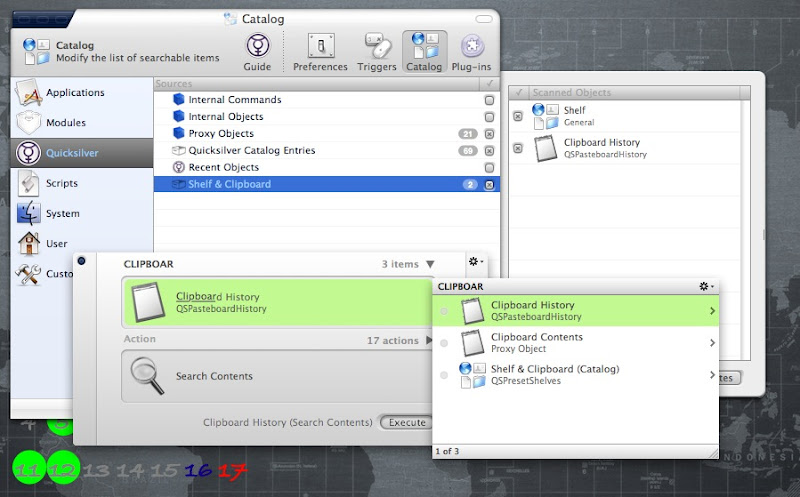
結論から言うと,環境設定/Catalog/QuickSilver の項目で,sources欄に表示される,Shelf & Clipboard にチェックを入れると,Clipboard History が Catalog に追加され,表示されるようになります。というわけで勉強させていただきました,ありがとうございます。
Sources の多くはデフォルトではチェックが入ってませんから,右下iマークを押して情報パネルを引き出してどんなものがあるか見てみると,面白そうなものがいろいろ見つかるのではないでしょうか?